O dashboard do Portal Omni foi projetado para ser personalizável, atendendo às necessidades específicas de acompanhamento do seu negócio.
Você poderá criar até 8 (oito) novos painéis e adicionar a eles cards contendo visualizações resumidas dos Portais de Financiamento (Agro, Imobiliário ou Corporativo), Carteiras de Investimentos e Soluções de Crédito. Além disso, é possível incluir cards com informações gerais, proporcionando uma visão abrangente e adaptada às suas demandas.
Sempre que necessário, é possível excluir um painel para liberar espaço ou editar um painel existente.
A visualização dos Portais estará disponível de acordo com o seu perfil de negócio.
Adicionando um novo painel
Para criar um novo painel siga as etapas a seguir:
1. Clique em "+Novo painel".
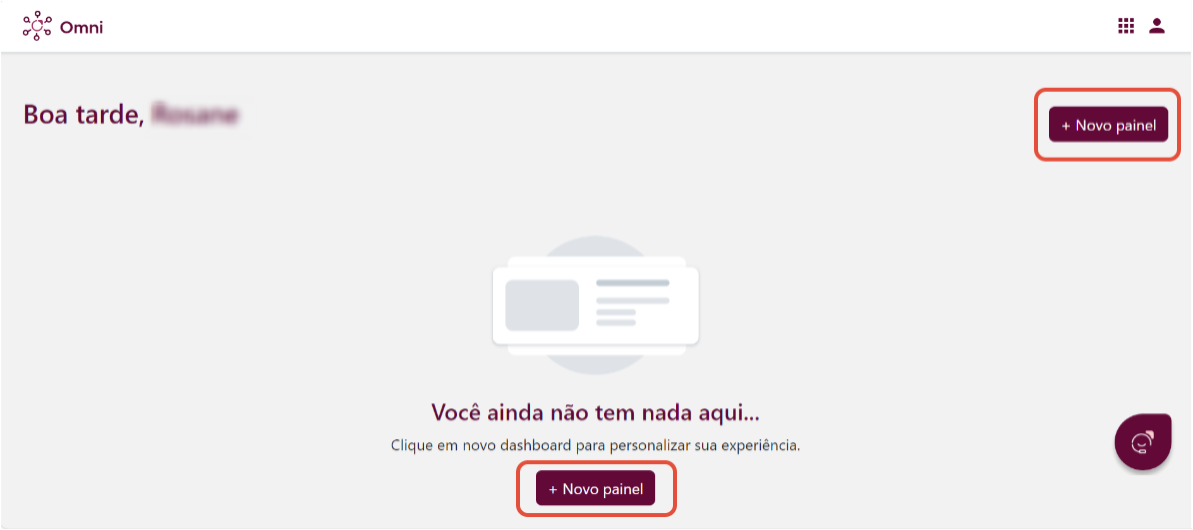
Figura 1 - Tela inicial do Portal Omni, antes de criar os painéis
2. Escolha um nome que melhor represente o novo painel a ser criado.
3. Selecione um entre as opções de templates disponíveis, podendo optar entre começar do zero, ou um pré-definido (Dashboard do investidor, Dashboard do devedor ou Dashboard padrão).
- Começar do Zero
- Dashboard do investidor
- Dashboard do devedor
- Dashboard padrão
4. Clique em Criar dashboard.
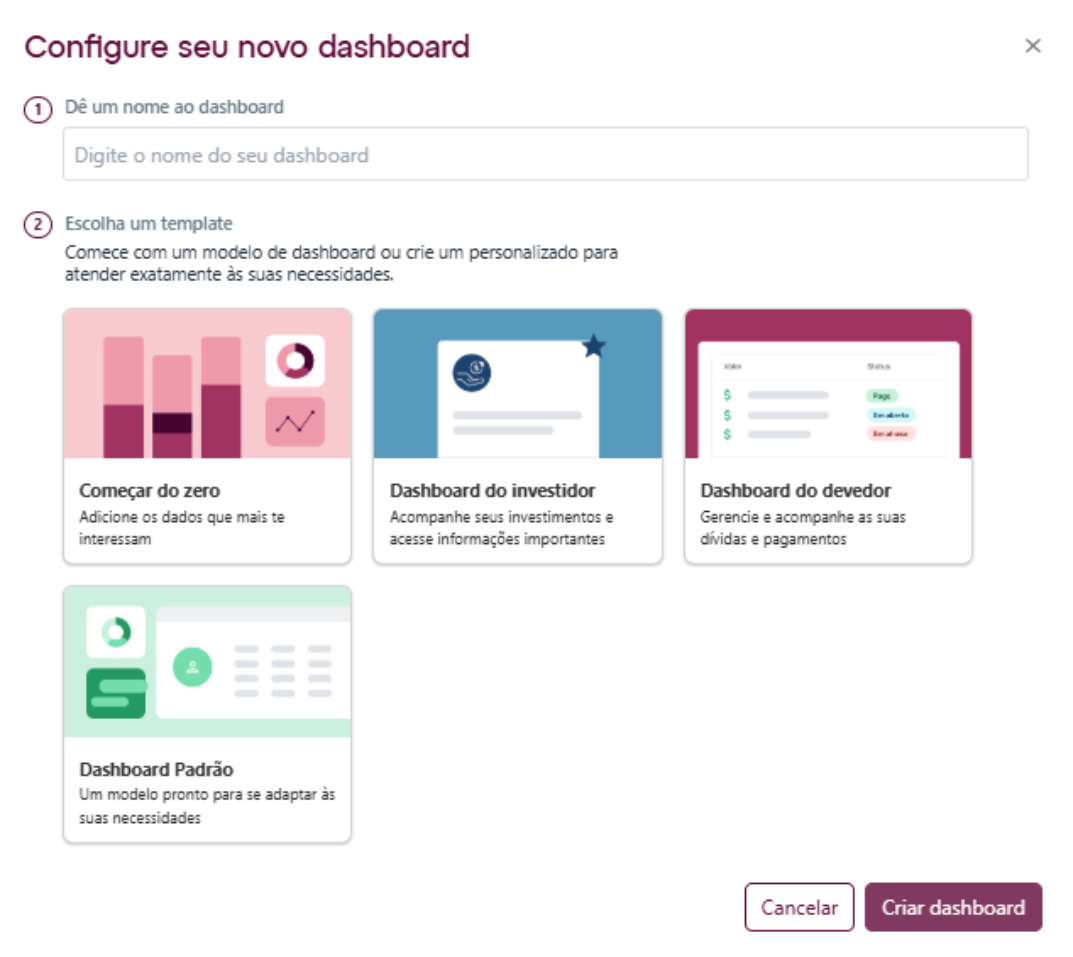 Figura 2 - Criação do Dashboard
Adicionando cards
Após o painel ser criado, você será redirecionado de volta à tela inicial, onde poderá prosseguir com a criação dos cards que integrarão o painel.
A escolha dos cards deve ser feita com base na visualização mais adequada ao perfil do seu negócio. Caso possua mais de um perfil de negócio, é recomendado criar um painel para cada um deles e os cards específicos para cada um deles.
Os cards são agrupados por serviços:
- Financiamentos: Minhas operações/meus imóveis, créditos e parcelas/títulos
- Meus Investimentos: Saldo da Carteira e Emissões
- Gerais: Serviço e Perfil
O principal objetivo dos cards é oferecer uma visão clara, rápida e objetiva dos serviços disponibilizados para o seu negócio, tudo em um ou mais painéis. Para obter uma visualização mais detalhada de cada serviço, recomendamos acessar seu respectivos portais. (Consultar artigo: Menu de Serviços do Omni)
1. Clique em "+ Cartão Novo".
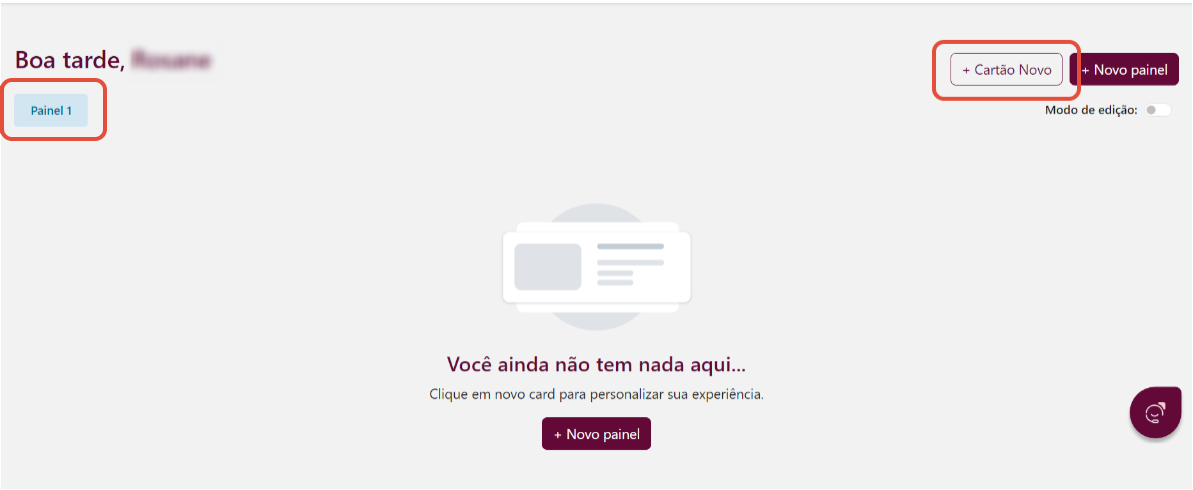
Figura 3 - Adicionar cards
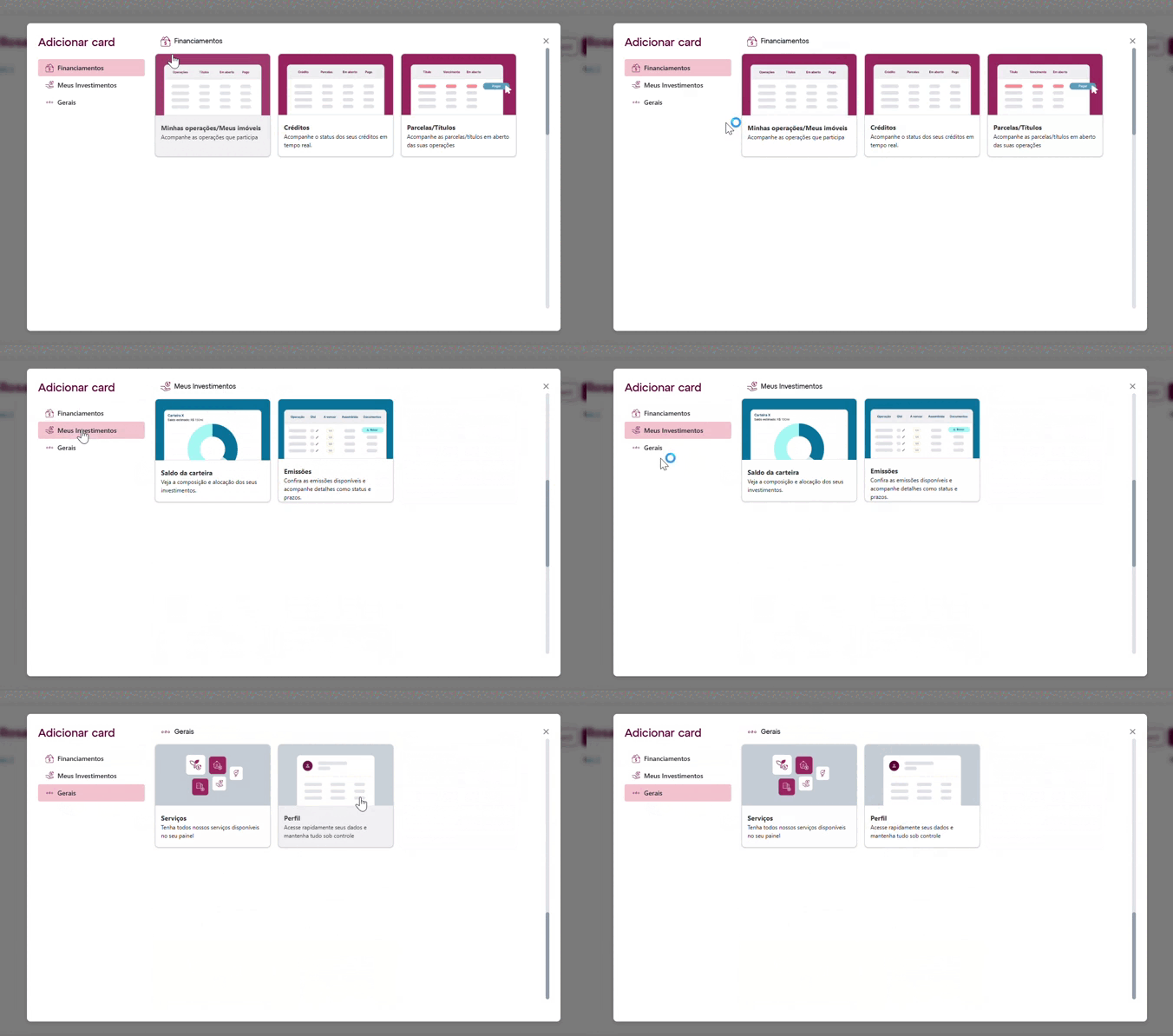
Figura 4 - Tipos de cards
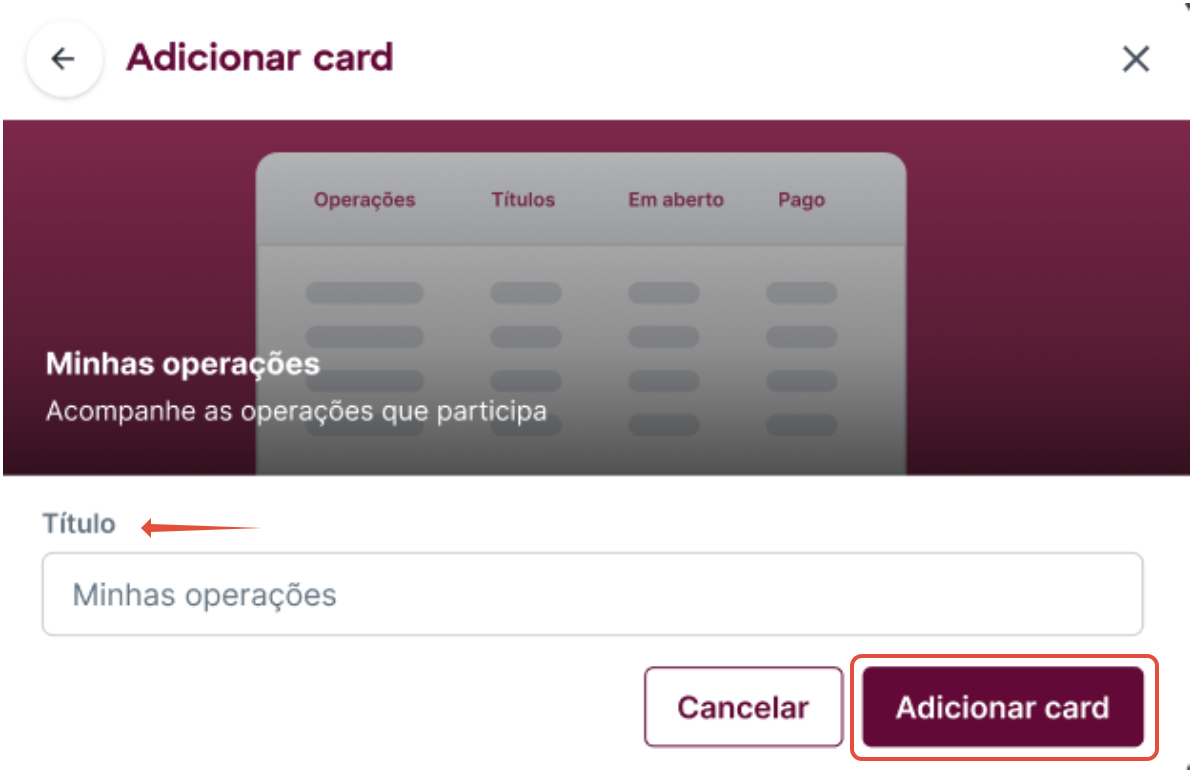
Conforme ilustrado nas imagens acima, clique em uma visualização por vez para adicioná-la ao seu painel. Em seguida, defina um título e clique em "Adicionar card".
Editando um painel
Os cards são organizados conforme são adicionados ao painel. Caso seja necessário reorganizá-los em uma nova ordem, ou ainda duplicá-los ou editá-los, ative o modo de edição e siga as instruções a seguir:
Configurando o dashboard
1. Ativação do Modo de Edição
Para iniciar a edição, habilite o modo de edição no sistema.
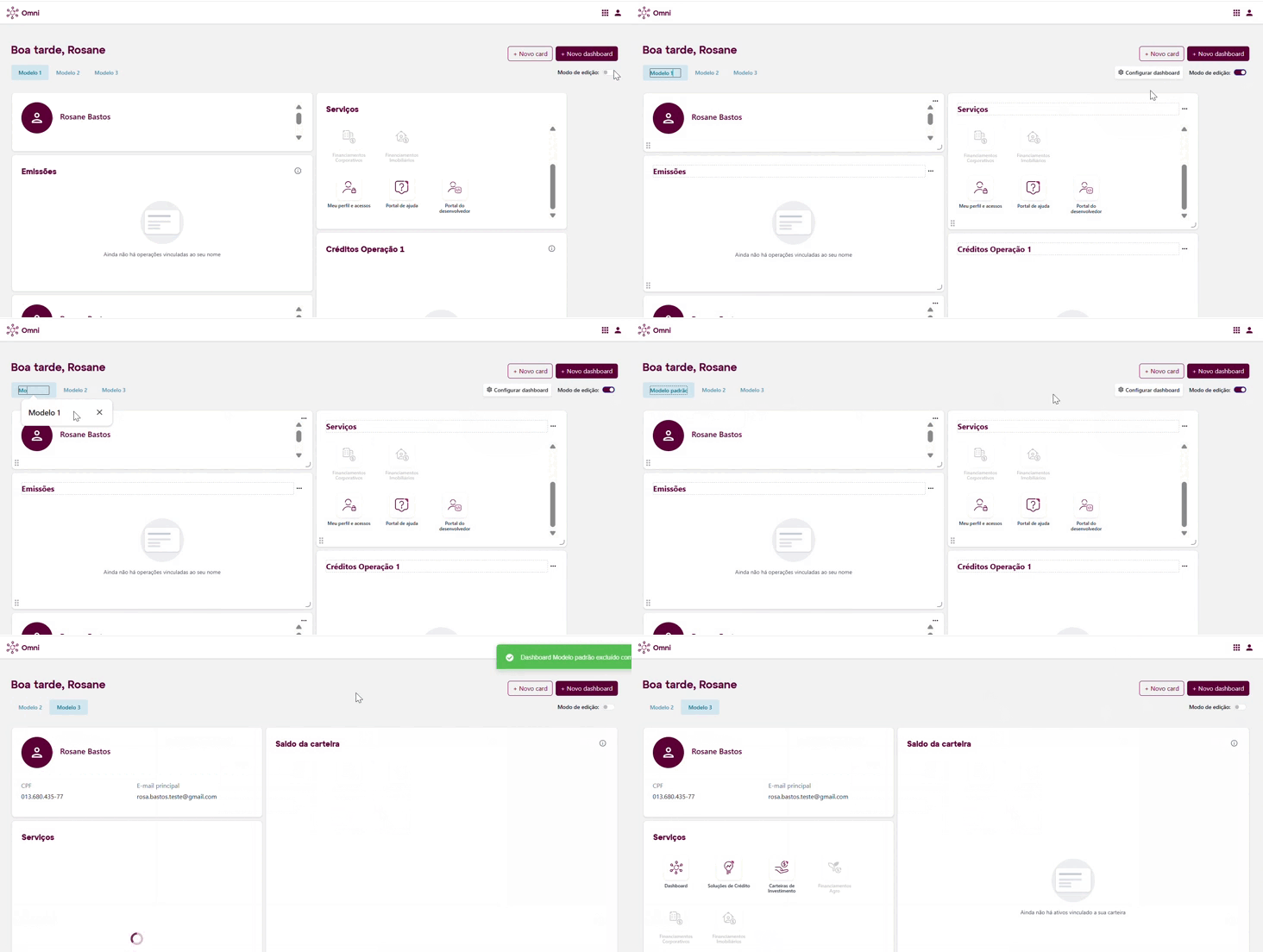
2. Renomear ou Excluir um Dashboard
Clique sobre o dashboard que deseja renomear ou excluir. Em seguida, selecione a ação desejada no menu "Configurar dashboard".
Reorganizando os cards
1. Ativação do Modo de Edição
Para iniciar a edição, habilite o modo de edição no sistema.
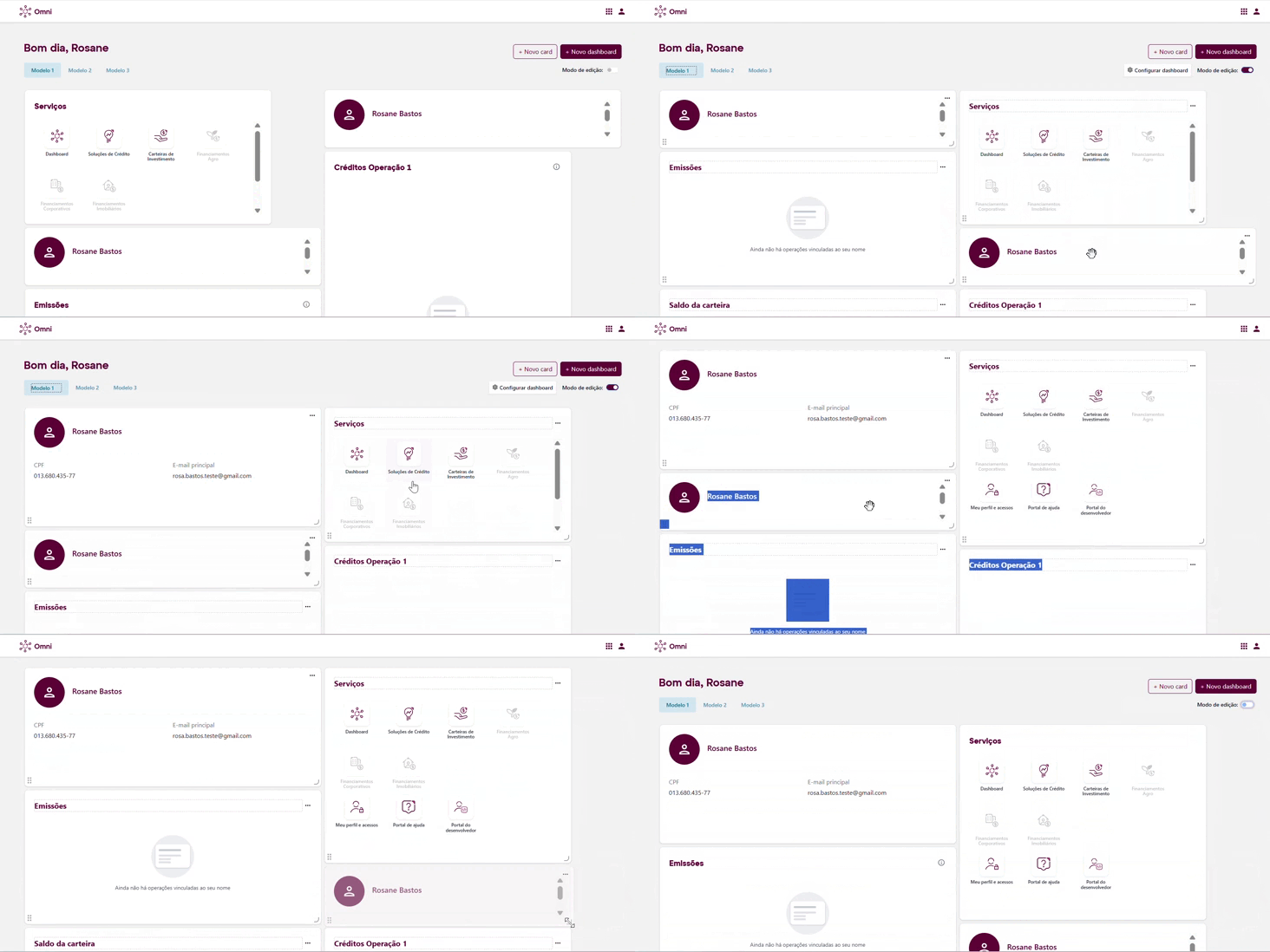
2. Mover o Card
Para mover um card, posicione o cursor sobre ele até que o ícone de "mão" seja exibido. Clique e arraste o card até o local desejado na página de edição.
3. Redimensionar o Card
Para ajustar o tamanho do card, posicione o cursor no canto inferior direito do card até que uma seta dupla seja exibida. Em seguida, clique e arraste para redimensioná-lo conforme necessário.
Renomeando, clonando ou excluindo um card
1. Ativação do Modo de Edição
Para iniciar a edição, habilite o modo de edição no sistema.
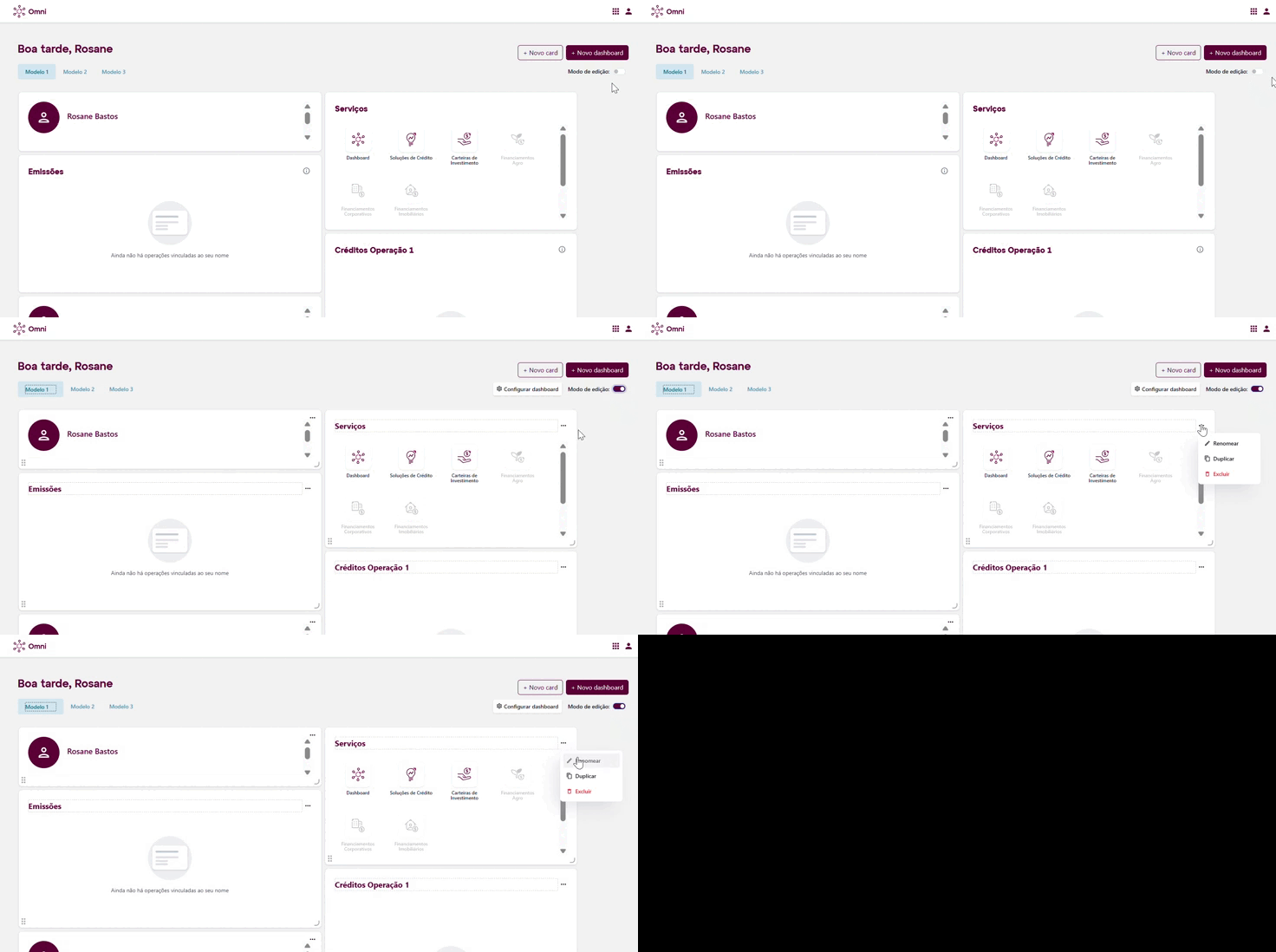
2. Seleção de Ação no Card
Clique nos três pontos (...) localizados no canto superior direito do card para acessar o menu e selecionar a ação desejada.
Em caso de dúvidas e/ou dificuldades técnicas com o Portal, solicitamos que envie um e-mail para omni@opea.com.br.