Após ser redirecionado para a plataforma, você será apresentado à tela principal do Portal de Financiamentos Corporativos, a qual é subdividida em três seções: Dados pessoais, Próximos pagamentos e Minhas Operações.
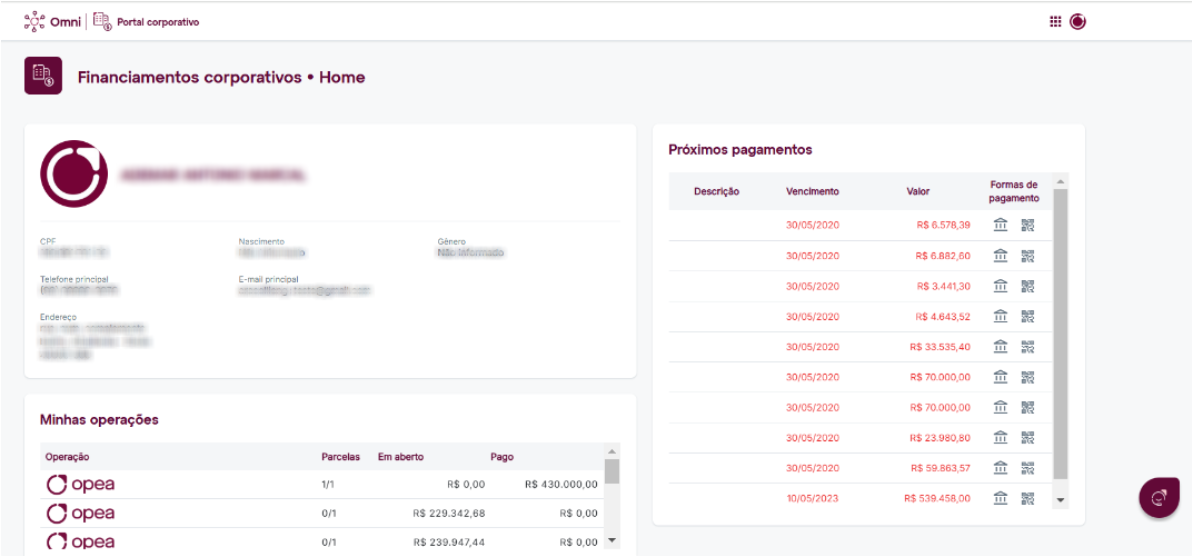
Figura 1- Tela principal do Portal de Financiamentos Corporativo
Dados Pessoais
Nesta seção, serão apresentados dados relevantes, além do nome e CPF do devedor, como e-mail, telefone e endereço.
Caso identifique qualquer inconsistência ou necessidade de atualização desses dados, recomendamos que entre em contato com nossa equipe através do e-mail omni@opeacapital.com.
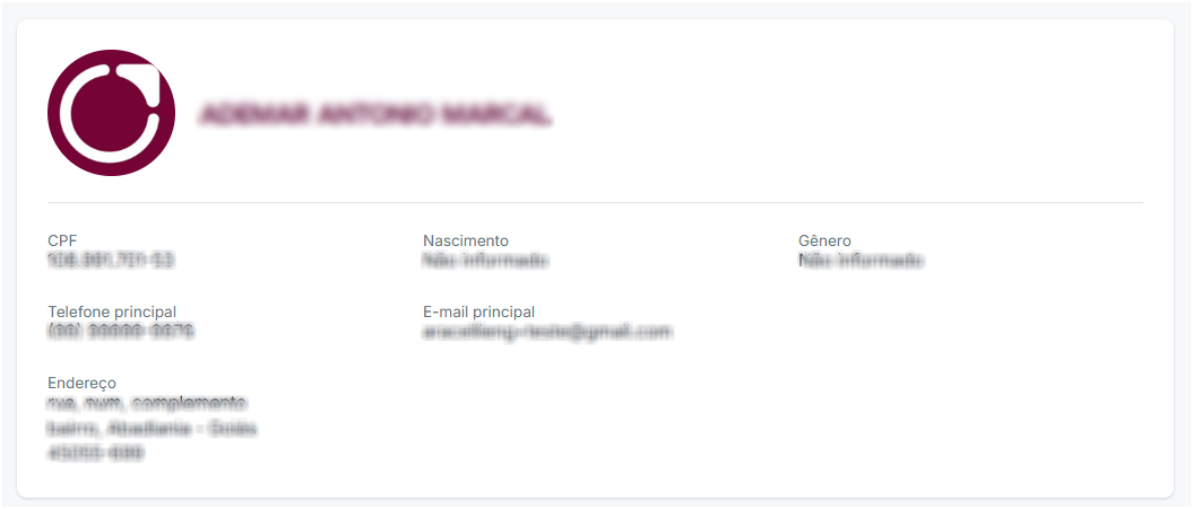
Figura 2 - Card de Dados Pessoais
Próximos Pagamentos
Utilize os ícones à direita para acessar de forma prática e rápida as formas de pagamento disponíveis, com os próximos pagamentos organizados por ordem de vencimento.
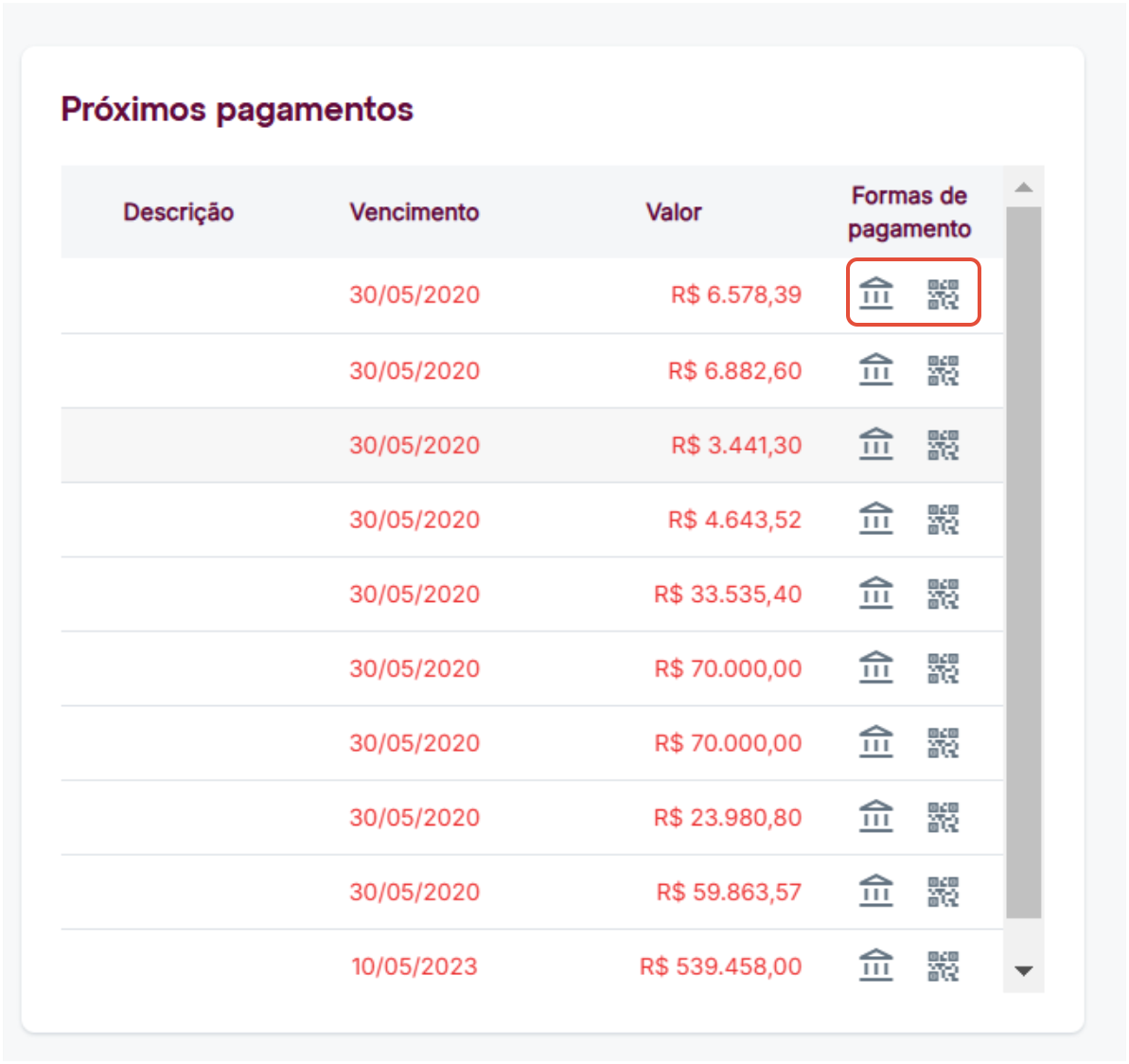
Figura 3 - Card com os próximos pagamentos
1. Clique no primeiro ícone para visualizar os dados necessários para transferência bancária, conforme exemplo abaixo:
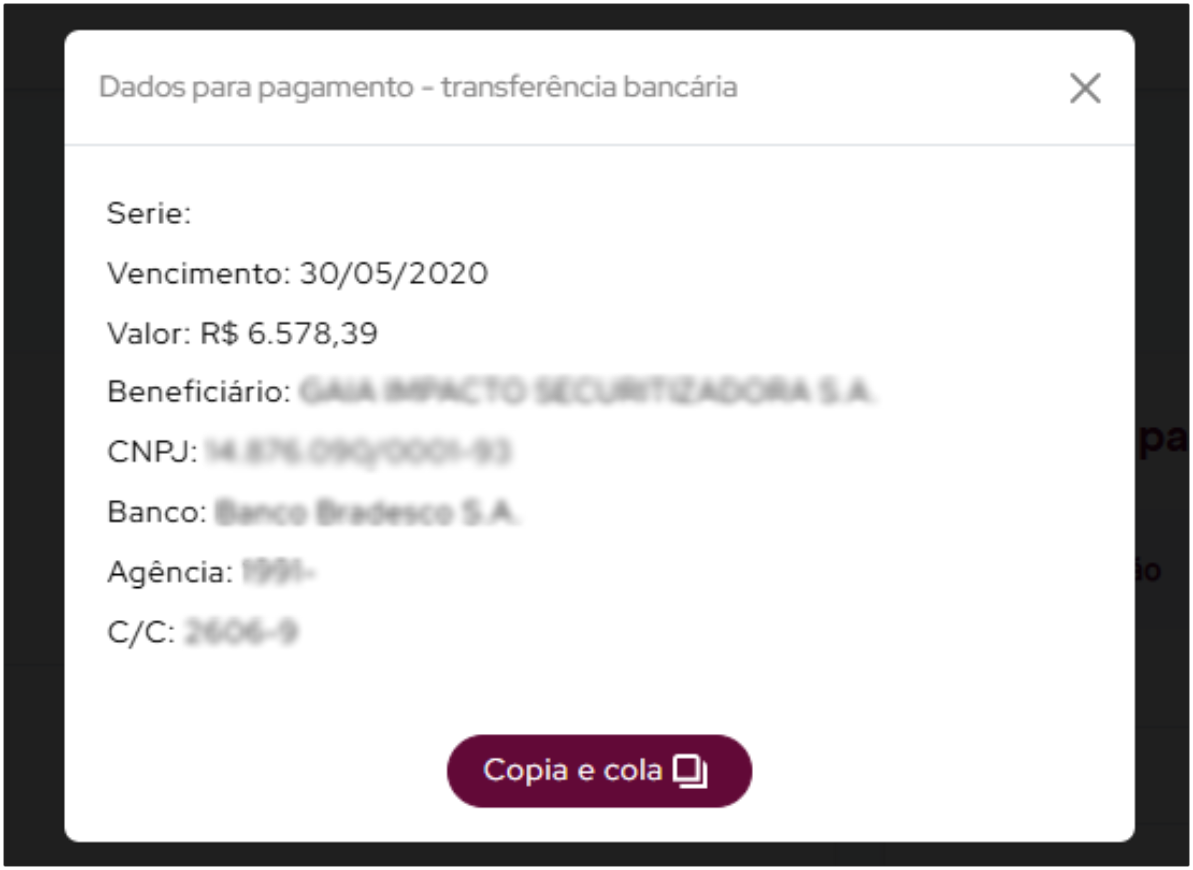
Figura 4 - Tela com dados bancários para transferência
2. Para efetuar o pagamento via PIX, clique no segundo ícone. Um QR Code será gerado, o qual deve ser escaneado para concluir o pagamento.
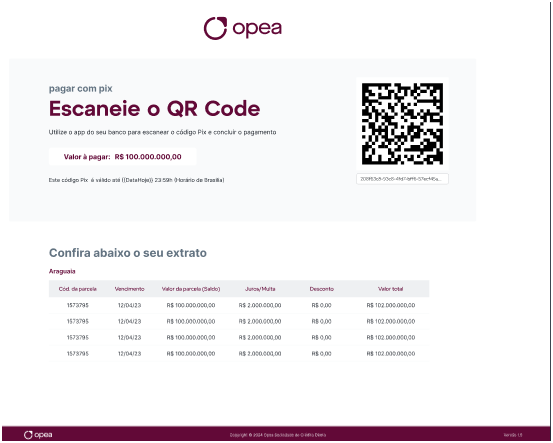
Figura 5 - Tela com QR Code para pagamento via PIX
Minhas Operações
Em Minhas Operações, você tem a relação das sua operações.
Clique na operação para uma visualização ampliada, incluindo painel com o resumo financeiro (valores pagos, previsão dos valores pendentes e os valores em atraso), além das informações relacionadas à unidade, contrato e devedores, e as parcelas vinculadas a operação em destaque, que podem ser filtradas por status.
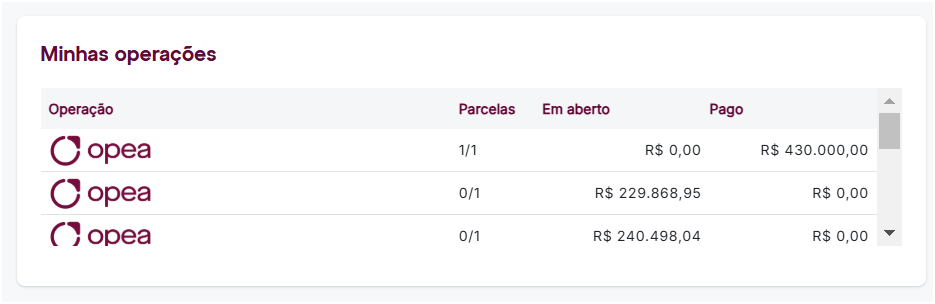 Figura 6 - Listagem de Operações (clique na qual deseja visualizar os detalhes)
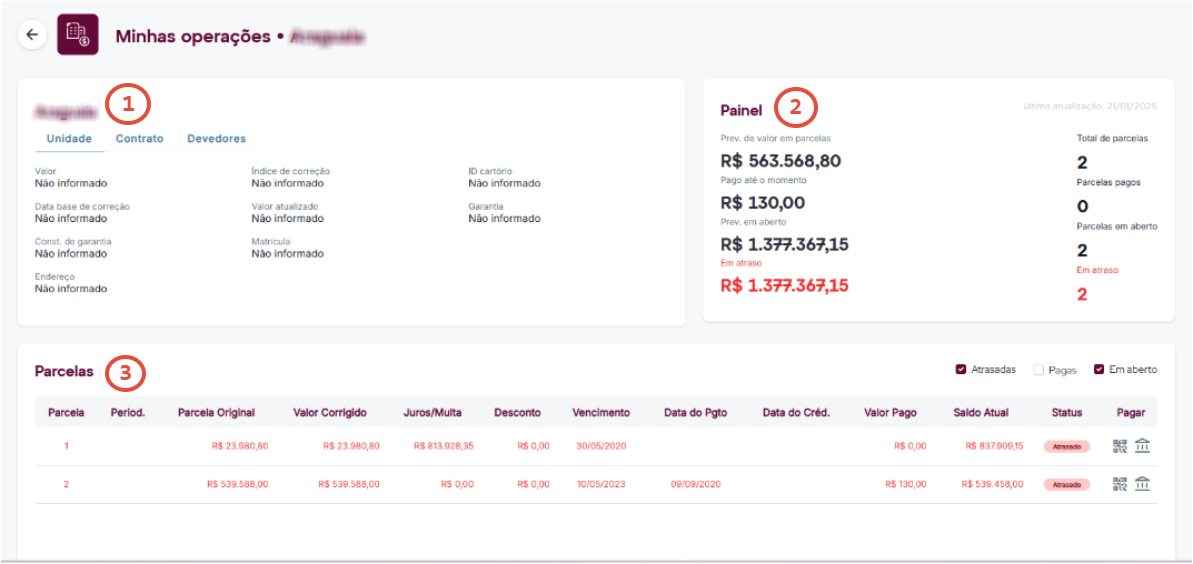 Figura 7 - Tela de detalhamento da Operação
1. Informações da Unidade, Contrato e Devedores vinculados à Operação
Clique em cada aba para acessar e visualizar as informações correspondentes.
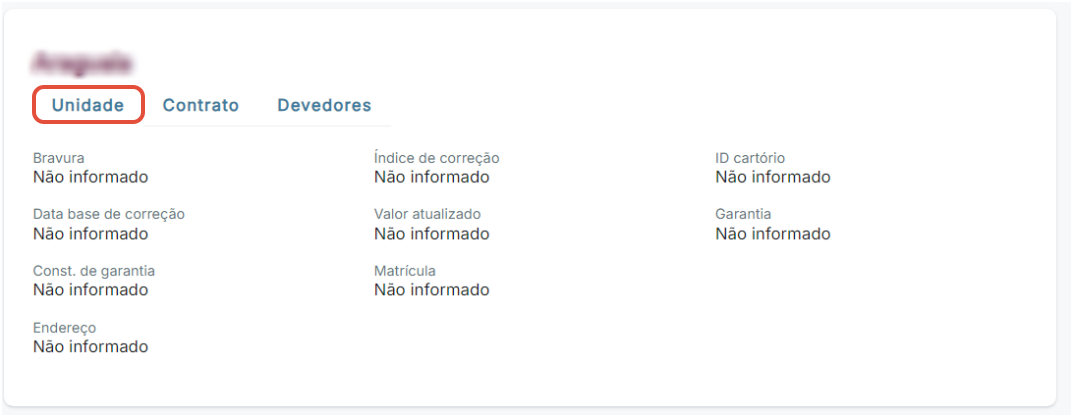
Figura 8 - Informações da Unidade
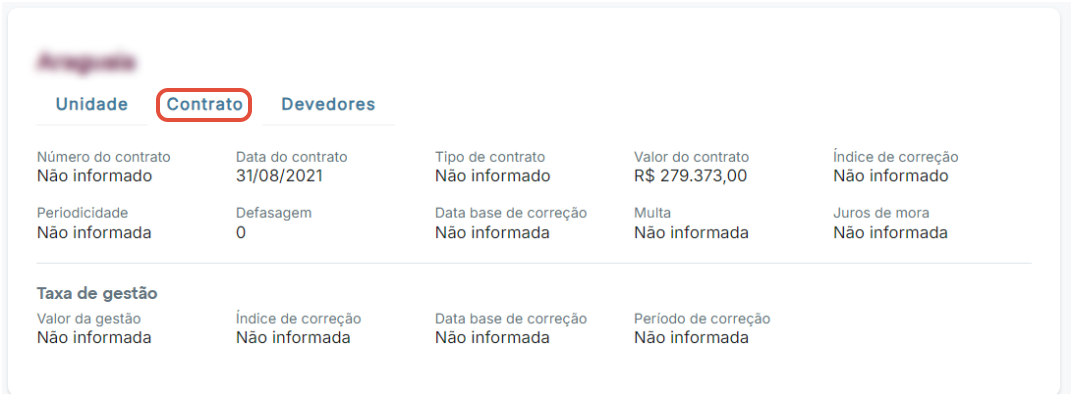
Figura 9 - Informações do Contrato
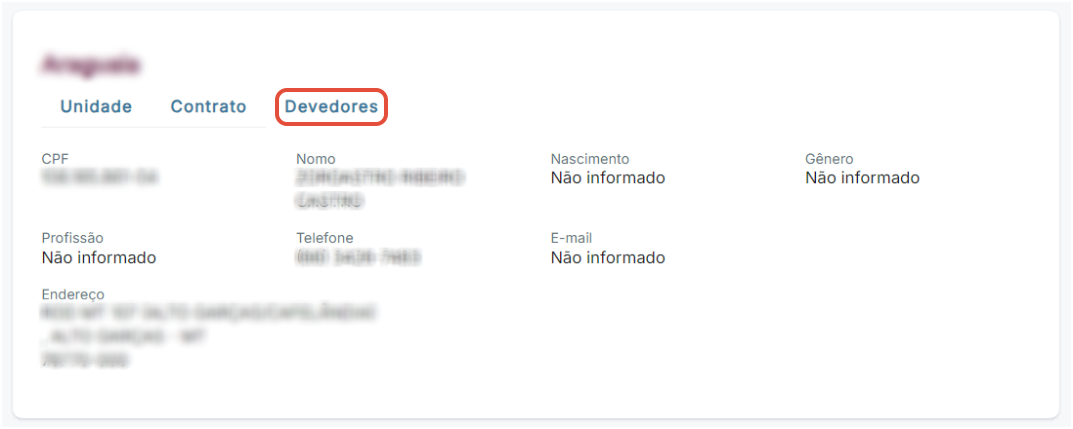
Figura 10 - Informações dos Devedores
2. Painel
Esse painel exibe uma visão clara e rápida do status financeiro, trazendo um resumo detalhado dos valores previstos em parcelas, organizados nas seguintes categorias:
- Valores pagos: total dos pagamentos já efetuados até o momento.
- Valores em aberto: total previsto dos valores pendentes de pagamento, ainda não quitados.
- Valores em atraso: total previsto dos valores que ultrapassaram a data de vencimento e não foram pagos.
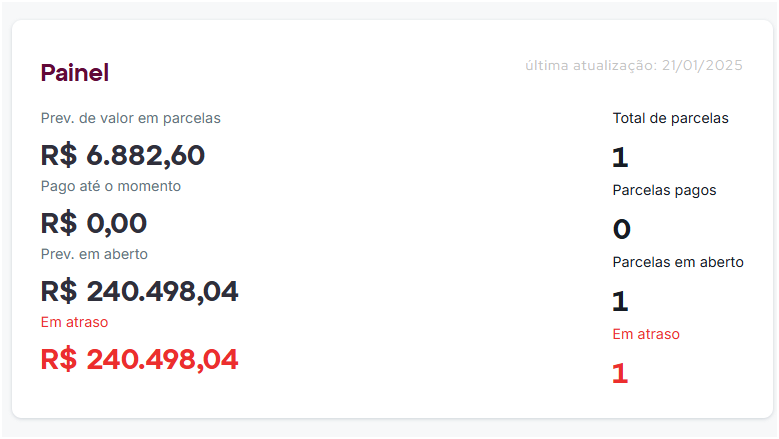
Figura 11 - Painel com resumo financeiro da Operação
3. Parcelas
Você pode filtrar as parcelas de acordo com os seguintes status: Atrasadas, Pagas ou Em aberto.
Caso deseje visualizar todas as parcelas, basta selecionar todos os status.
Na coluna "Pagar" você terá acesso rápido às opções de pagamento, por meio dos dos ícones localizados ao lado de cada parcela.
 Figura 12 - Card de Parcelas da Operação
Para efetuar o pagamento via PIX, clique no primeiro ícone. Um QR Code será gerado, o qual deve ser escaneado para concluir o pagamento.
Figura 13 - Tela com QR Code para pagamento via PIX
Clique no segundo ícone para visualizar os dados necessários para transferência bancária, conforme exemplo abaixo:
Figura 14 - Tela com dados bancários para transferência
Caso tenha dúvidas, você pode, a qualquer momento, clicar no ícone flutuante localizado no canto inferior direito da página do sistema, para acessar nossa assistente virtual e a base de conhecimento. Também é possível entrar em contato com nosso suporte pelo e-mail omni@opea.com.br.